
Was ist die Arduino IDE?
Die Arduino IDE (Integrated Development Environment) ist eine kostenlose Software, mit der man Programme – sogenannte Sketches – für Mikrocontroller wie den Arduino Uno, Nano oder Mega schreiben, überprüfen und auf das Board hochladen kann. Sie ist speziell für Einsteiger entwickelt und bietet eine einfache, übersichtliche Benutzeroberfläche.
Im oberen Bereich befindet sich der Code-Editor, in dem man seine Programme in einer vereinfachten Version der Programmiersprache C/C++ schreibt. Mit nur einem Klick kann der Code überprüft und über die USB-Verbindung auf das Arduino-Board übertragen werden. Die IDE enthält außerdem viele Beispiele und Bibliotheken, die typische Aufgaben – etwa das Steuern von LEDs, Sensoren oder Motoren – erleichtern.
Ein großer Vorteil der Arduino IDE ist die Kompatibilität mit zahlreichen Boards und Erweiterungen, darunter auch ESP8266- und ESP32-Module. Über den integrierten Board-Manager lassen sich zusätzliche Plattformen installieren. Ebenso gibt es einen Bibliotheks-Manager, mit dem sich neue Funktionen einfach hinzufügen lassen.
Die Arduino IDE ist für Windows, macOS und Linux verfügbar und eignet sich ideal, um erste Schritte in der Elektronik und Programmierung von Mikrocontrollern zu machen. Durch ihre Einfachheit und große Community ist sie der perfekte Einstieg in die Welt des Physical Computing.
Hier erfährst du, wie du sie bei der offiziellen Arduino Homepage herunterladen kannst.
1. Offizielle Arduino-Website aufrufen

- Gehe zu https://www.arduino.cc.
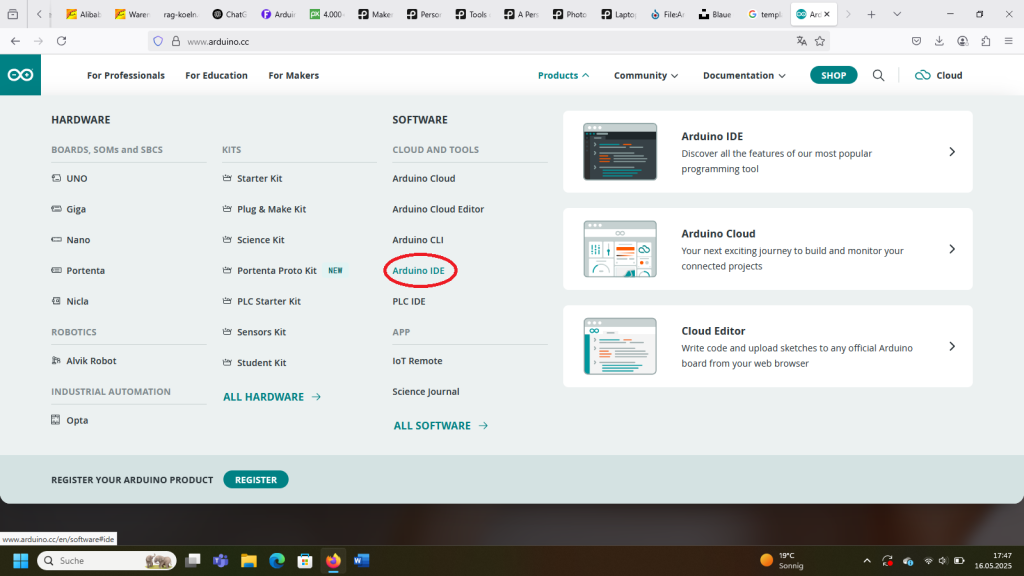
- Klicke im oberen Menü auf „Products“ und dann unter „Software“ auf „Arduino IDE“.
2. Betriebssystem auswählen
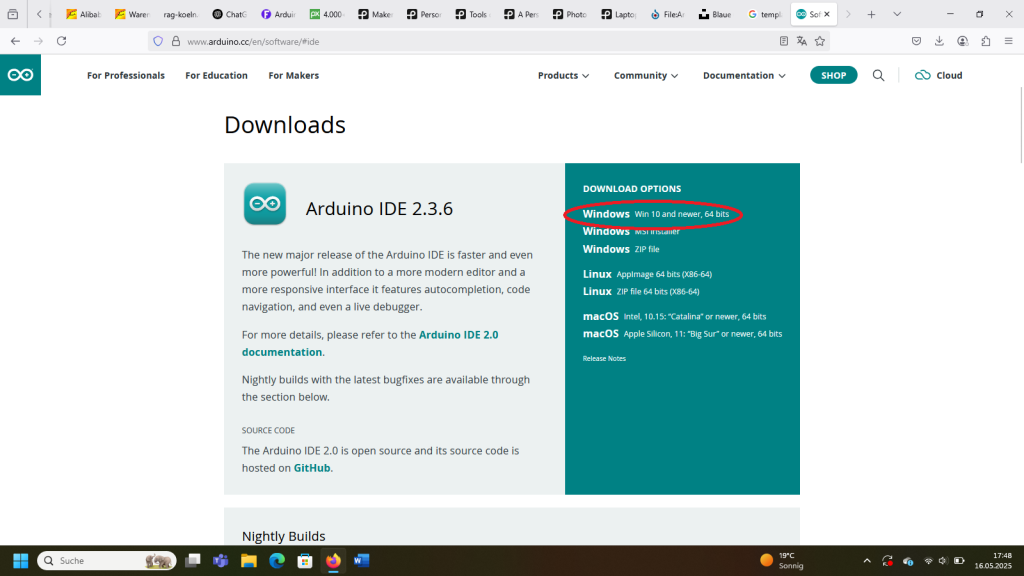
- Wähle dein Betriebssystem aus (Windows, macOS oder Linux).
- Für Windows empfehlen wir den „Windows Installer“.
3. Download starten
- Klicke auf den entsprechenden Download-Button.
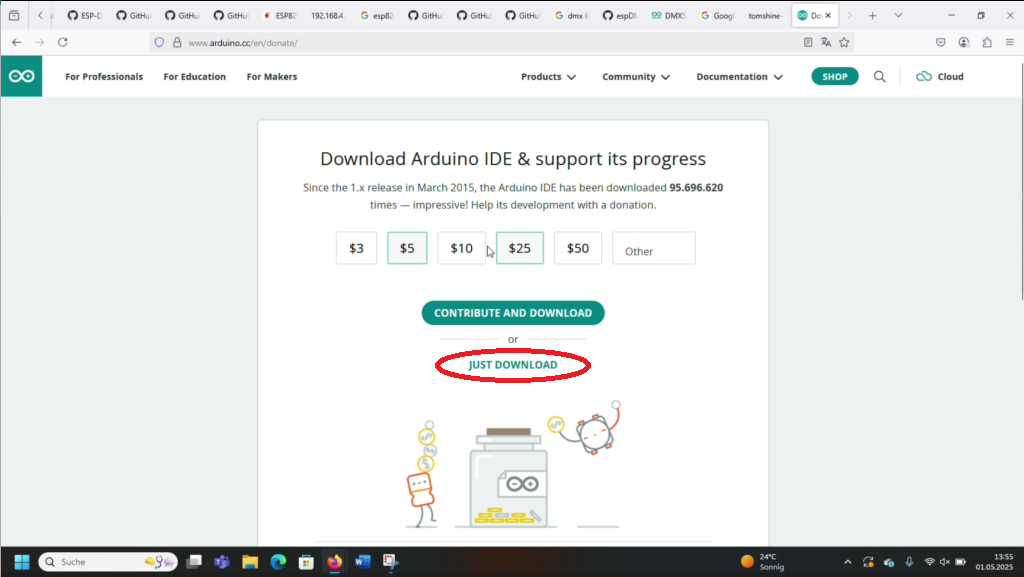
- Es erscheint eine Option zum Spenden. Du kannst auf „Just Download“ klicken, um kostenlos fortzufahren.
4. Installationsdatei ausführen
- Doppelklicke auf die heruntergeladene
.exe-Datei. - Folge dem Installationsassistenten:
- Akzeptiere die Lizenzbedingungen.
- Wähle die gewünschten Komponenten aus (Standard ist in der Regel ausreichend).
- Bestätige den Installationspfad oder wähle einen anderen aus.
- Starte die Installation.
5. Installation abschließen
- Nach Abschluss der Installation kannst du die Arduino IDE direkt starten oder später über das Startmenü aufrufen.
- Jetzt kannst du Mikrocontroller wie z.B. Arduino Unos programmieren
Kommentare
2 Kommentare zu „Schritt-für-Schritt: Arduino IDE herunterladen und installieren“
Super erklärt! Danke für das Tutorial!
[…] Arduino IDE […]