
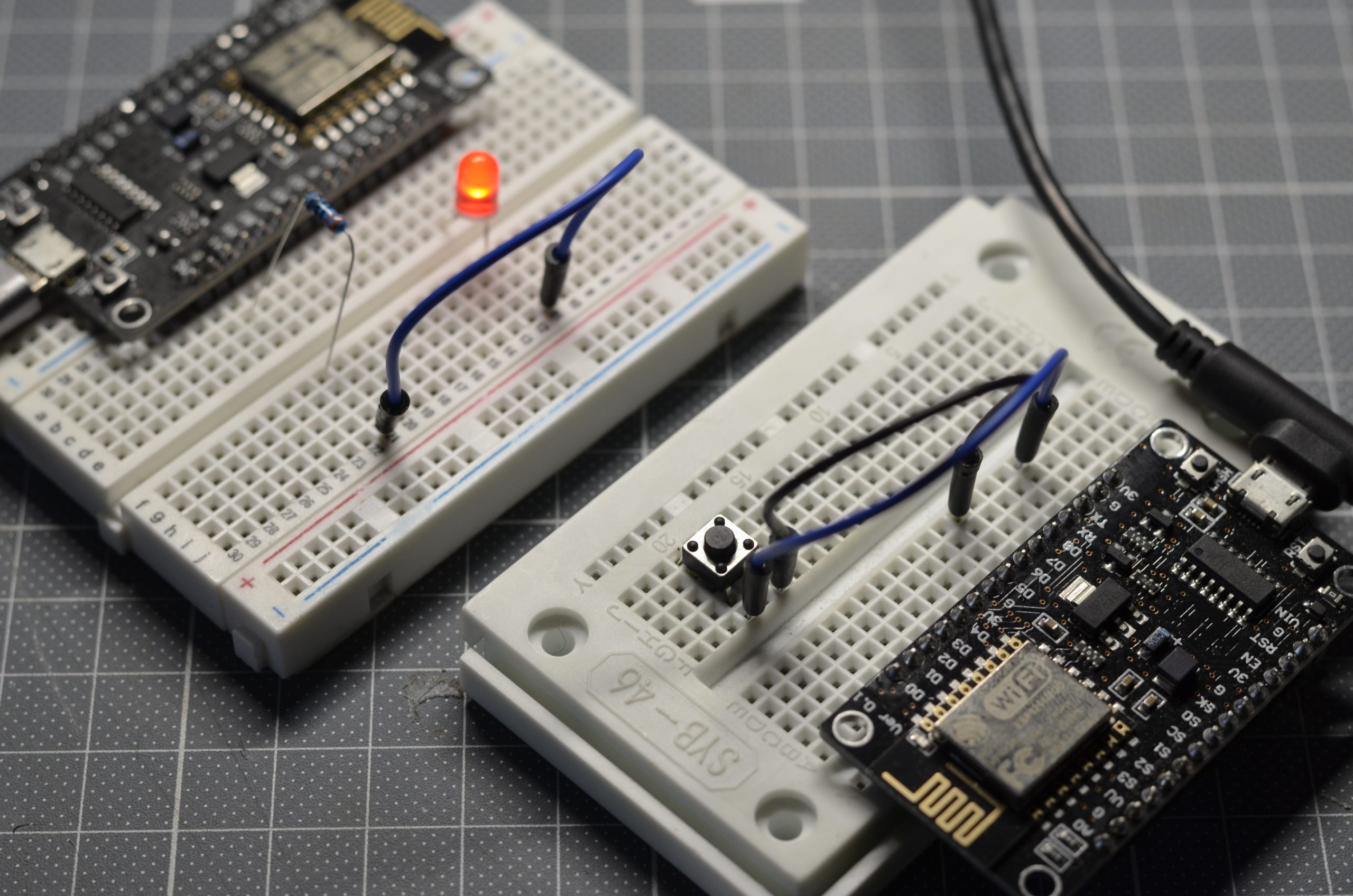
Was macht dieses Projekt?
In diesem Tutorial zeigen wir dir, wie du eine ESP8266 LED per WLAN steuern kannst – ganz einfach mit zwei Mikrocontrollern im gleichen Netzwerk. Ein ESP8266 übernimmt die Rolle des Webservers und schaltet eine LED, während ein zweiter ESP8266 über einen Taster eine HTTP-Anfrage sendet und so die LED drahtlos toggelt. Dieses Projekt vermittelt dir praxisnah die Grundlagen der Kommunikation zwischen zwei ESP8266 über das lokale WLAN.
- ESP 1 → Steuert eine LED (Empfänger)
- ESP 2 → Hat einen Taster an D7 (Sender)
Drückst du den Taster, wird die LED am anderen ESP über WLAN umgeschaltet.
Das Projekt zeigt praxisnah, wie Mikrocontroller im lokalen Netzwerk miteinander kommunizieren – ganz ohne Cloud oder externe Server.
Was wird dafür benötigt?
- Schaltung aus Teil 1
- 1× ESP8266 (z. B. NodeMCU)
- 1× Taster
- Steckbrett & Jumper
- Arduino IDE
Beide ESPs müssen im gleichen WLAN sein.
Schritt für Schritt Anleitung
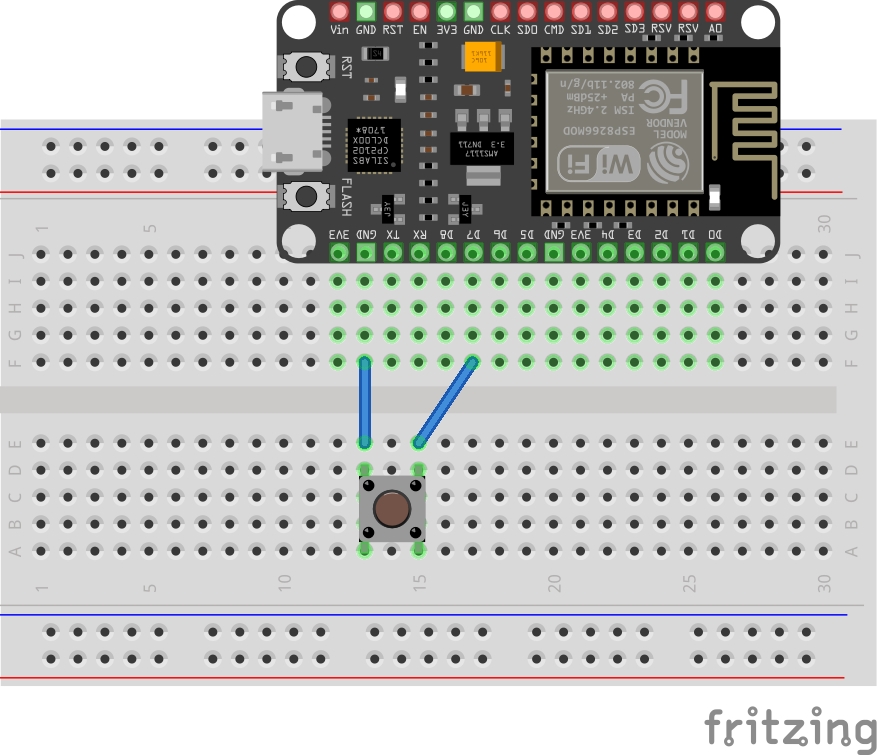
1. Schaltung aufbauen
- Ein Pin vom Taster → D7
- Anderer Pin → GND
Wir verwenden den internen Pullup-Widerstand.
2. Sketch hochladen
- Arduino IDE öffnen
- Sketch einfügen
#include <ESP8266WiFi.h>
#include <ESP8266HTTPClient.h>

const char* ssid = "YOUR-SSID";
const char* password = "YOUR-PASSWORD";

const char* serverIP = "192.168.178.45";  // IP vom LED-ESP (Teil 1) einfügen

const int buttonPin = D7;
bool lastState = HIGH;

void setup() {
  Serial.begin(115200);
  pinMode(buttonPin, INPUT_PULLUP);

  WiFi.begin(ssid, password);
  while (WiFi.status() != WL_CONNECTED) {
    delay(500);
  }
}

void loop() {
  bool currentState = digitalRead(buttonPin);

  if (currentState == LOW && lastState == HIGH) {

    if (WiFi.status() == WL_CONNECTED) {
      WiFiClient client;
      HTTPClient http;

      String url = String("http://") + serverIP + "/klick";
      http.begin(client, url);
      http.GET();
      http.end();
    }

    delay(300); // Entprellen
  }

  lastState = currentState;
}
- Deine SSID und dein Passwort eintragen.
- Die IP des ESP8266 mit der LED aus dem Serial Monitor einfügen.
- Auf den Upload Button klicken.
- Warten, bis der Upload fertig ist.
Was passiert technisch?
In diesem Projekt werden zwei ESP8266 Mikrocontroller über ein gemeinsames WLAN miteinander verbunden. Ein ESP übernimmt die Rolle des Servers und steuert eine LED, während der zweite ESP mit einem Taster ausgestattet ist und als Client arbeitet. Nach dem Start verbinden sich beide Geräte mit dem gleichen Router und erhalten jeweils eine eigene IP-Adresse. Der LED-ESP startet einen kleinen Webserver und reagiert auf eine bestimmte URL, zum Beispiel „/klick“. Wird diese Adresse im Netzwerk aufgerufen, schaltet der Mikrocontroller den Zustand der LED um.
Der zweite ESP erkennt einen Tastendruck an Pin D7 und sendet daraufhin eine HTTP-Anfrage an die IP-Adresse des ersten ESP. Technisch verhält er sich dabei wie ein kleiner Webbrowser, der die entsprechende URL aufruft. Der Server verarbeitet die Anfrage und toggelt den GPIO-Pin, an dem die LED angeschlossen ist. Die Kommunikation erfolgt vollständig im lokalen Netzwerk, ohne Cloud oder externe Dienste. Der ESP8266 von Espressif Systems eignet sich besonders für solche IoT-Projekte, da WLAN und Netzwerkfunktionen bereits integriert sind und sich mit wenig Code einfache, vernetzte Systeme realisieren lassen.
FAQ
Sie kommunizieren über das lokale WLAN. Der Taster-ESP sendet eine HTTP-Anfrage an die IP-Adresse des LED-ESP. Dieser verarbeitet die Anfrage und schaltet die LED um.
Ja. Beide Geräte müssen mit demselben Router verbunden sein, damit sie sich im gleichen Netzwerk befinden und direkt miteinander kommunizieren können.
Die IP-Adresse identifiziert den LED-ESP im Netzwerk. Der Sender-ESP muss wissen, wohin er seine HTTP-Anfrage schicken soll.
Für einfache Anwendungen ist HTTP ideal und leicht verständlich. Für größere IoT-Systeme mit mehreren Geräten ist jedoch MQTT oft effizienter.